
Extrae el audio en tu dispositivo
Convertir MP4 a MP3 sin Subir tu Video
Al convertir MP4 a MP3, este conversor descarta la pista visual y codifica como MP3 la primera pista de audio legible, todo dentro de tu navegador. El MP4 que selecciones no se sube a Audio Convert para esta tarea. Elige 128, 192 o 320 kbps, sigue el progreso, escucha el resultado y descárgalo.
- El video no se sube a ningún servidor
- Tres bitrates MP3 prácticos
- Escucha y descarga en local
Conversión local
MP4 → MP3
El video seleccionado permanece en esta pestaña. El tiempo de codificación y la memoria dependen del archivo, el códec, el navegador y el dispositivo.
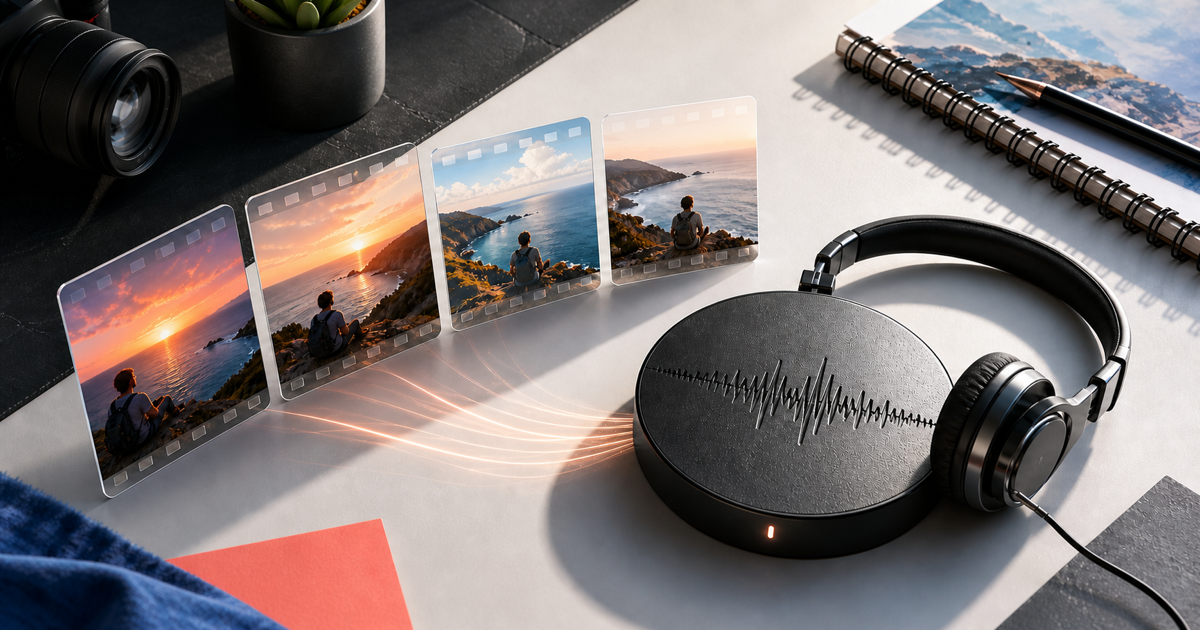
Cómo funciona
Tres pasos, del archivo al resultado
- 01
Elige un video MP4
Selecciona un clip de cámara, una grabación de pantalla, una entrevista, una clase u otro MP4 que tengas permiso para procesar.
- 02
Define el bitrate de salida
Elige 128 kbps para voz y archivos compactos, 192 kbps como equilibrio por defecto, o 320 kbps para una salida mayor.
- 03
Convierte, escucha y guarda
Deja que el navegador codifique el archivo, reproduce el MP3 y descárgalo cuando el resultado te convenza.
01 · Guía de decisión
¿Cómo convertir MP4 a MP3 y quedarte solo con el audio?
MP4 es un contenedor multimedia que puede incluir video, audio, subtítulos y metadatos. El conversor toma el primer flujo de audio legible, omite el flujo de video en la salida y vuelve a codificar el sonido como MP3.
Extraer el audio no es lo mismo que transcribirlo. El MP3 conserva sonido; la transcripción produce palabras escritas. Los enlaces relacionados de abajo te llevan al texto cuando ese sea el objetivo real.
02 · Guía de decisión
Equilibra compatibilidad, tamaño y calidad de origen
El MP3 se reproduce en prácticamente cualquier navegador y reproductor, lo que lo hace útil para compartir una copia solo de audio. El bitrate elegido cambia el tamaño del archivo y la cantidad de compresión con pérdida adicional.
Usa la fuente como techo de calidad. Una grabación de pantalla con voz ya comprimida no gana detalle por codificarla a un bitrate mayor.
- 128 kbps: salida compacta para contenido hablado.
- 192 kbps: equilibrio por defecto para contenido mixto.
- 320 kbps: salida mayor cuando quieras minimizar otro paso de compresión.
Límites que conviene conocer antes de empezar
Una herramienta útil explica los límites del resultado con la misma claridad que sus ventajas.
- 01El MP4 debe incluir una pista de audio legible.
- 02Los archivos de más de 200 MiB muestran un aviso de memoria; los de más de 500 MiB se rechazan.
- 03La velocidad de codificación depende del dispositivo, el navegador, la duración y el códec de origen.
- 04El MP3 tiene pérdida, y los archivos protegidos o dañados pueden no convertirse.
Cuándo encaja
Para qué está pensada esta página
Grabaciones de pantalla
Guarda como audio una demostración narrada para revisarla o distribuirla sin la pista visual.
Entrevistas en video
Crea una copia solo de audio antes de transcribir, editar o escuchar como referencia.
Clases grabadas
Conserva el audio de la clase en un formato reproducible en casi cualquier dispositivo, fuera de la línea de tiempo del video.
Comparativa comercial
Audio Convert frente a Ezgif y FreeConvert
Elige Audio Convert cuando el archivo deba permanecer en tu dispositivo durante una conversión concreta. Ezgif ofrece una vía multiformato en servidor, y FreeConvert aporta fuentes en la nube y más controles de conversión.
Desliza para comparar los 3 productos →
| Criterio | Audio Convert | Ezgif | FreeConvert |
|---|---|---|---|
| Tratamiento del archivo | Procesa el MP4 dentro del navegador | Sube el archivo e indica un periodo de borrado de una hora | Sube el archivo e indica su borrado tras el tiempo de procesamiento |
| Elección de calidad visible | 128, 192 y 320 kbps | Documenta una salida por defecto de 192 kbps | Ofrece ajustes de conversión opcionales |
| Elígelo cuando | Una conversión local y concreta encaja con tu dispositivo | Prefieres un flujo de servidor con entrada amplia de formatos | Te importan las fuentes en la nube o los ajustes adicionales |
Las afirmaciones de esta comparativa reflejan las páginas públicas enlazadas en el momento de la investigación. Los planes y las funciones pueden cambiar.
Preguntas frecuentes
Respuestas antes de continuar
¿Este conversor descarga videos de internet?
No. Esta página convierte un MP4 local que tú seleccionas desde tu dispositivo. No descarga desde plataformas de streaming ni evita sus controles de acceso.
¿Cómo extraigo solo el audio de un video?
Selecciona el archivo, elige el bitrate y convierte. La salida contiene únicamente la pista de audio codificada como MP3: el flujo de video se descarta y el archivo original no se modifica.
¿Por qué el MP3 pesa menos que el MP4?
La salida excluye la pista de video y usa audio comprimido. Su tamaño depende sobre todo de la duración, el bitrate y el número de canales, no de la resolución del video original.
¿Puedo convertir un MP4 sin sonido?
No se puede crear un MP3 útil cuando el contenedor no tiene un flujo de audio legible. El conversor avisa de esa situación en lugar de generar una descarga vacía.
¿Qué bitrate uso para contenido hablado?
Empieza con 128 kbps para voz y archivos compactos, o 192 kbps cuando la grabación mezcle voz y música. Escucha la vista previa antes de guardar el resultado.
Evidencia
Fuentes
Investigación y verificación · Última revisión
El conversor del navegador se probó en Chromium con un MP4 que contenía video H.264 y audio AAC; se escuchó el MP3 resultante y se verificó el nombre de descarga.
- Guía de códecs de audio web de MDNReferencia técnica sobre compresión MP3, tasas admitidas y reproducción en el navegador.
- ffmpeg.wasmDocumentación del proyecto para ejecutar conversión multimedia en un navegador.
- Ezgif MP4 a MP3Comportamiento público del producto y declaración de retención, usados para la comparación.
- FreeConvert MOV a MP3Referencia pública de flujo y ajustes, usada para la comparación.
Siguiente paso
Herramientas relacionadas
Cuando quieras