
Llamadas terminadas, no un bot en vivo
Transcribir Reunion a Partir de Grabaciones Terminadas
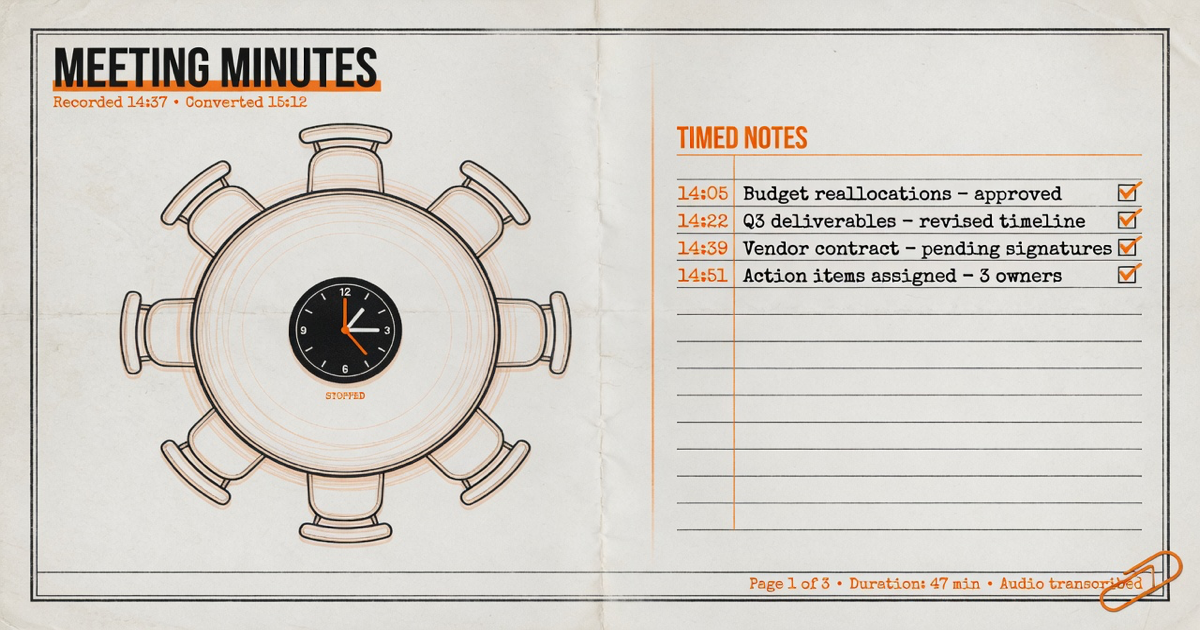
Transcribir reunion debe convertir una grabacion terminada en texto temporizado, con etiquetas de hablante opcionales. Audio Convert acepta un enlace publico de Zoom o Google Drive, o un archivo subido. No se une a una reunion en vivo, y las grabaciones privadas deben descargarse antes con una cuenta autorizada.
- Solo grabaciones terminadas
- Enlace publico de Zoom o Drive, o subida
- Etiquetas de hablante que renombras despues
Flujo en vivo
Pega un enlace publico de video
Usa una pagina que se reproduzca sin iniciar sesion. Los enlaces privados deben descargarse y subirse.
Los minutos iniciales se conceden al verificar la cuenta. Los enlaces publicos no abren videos privados o de pago.
Cómo funciona
Tres pasos, del archivo al resultado
- 01
Anade una grabacion autorizada
Pega un enlace publico de Zoom o Drive, o sube un archivo descargado con permiso.
- 02
Elige idioma y hablantes
Indica el idioma hablado y activa etiquetas si la llamada tiene varias personas.
- 03
Confirma las decisiones antes de compartir
Busca responsables, fechas y compromisos, y exporta solo despues de un repaso humano.
01 · Guía de decisión
Que debe negarse a hacer transcribir reunion
No debe enviar un bot a un Zoom, Meet o Teams en vivo. La captura en directo es otro producto, con otras reglas de consentimiento. Esta pagina procesa una grabacion terminada.
02 · Guía de decisión
Como tratar una grabacion privada de Zoom o Drive
No pegues contrasenas ni tokens temporales. Entra con la cuenta que posee la grabacion, descargala y subela. Asi los credenciales no entran en este flujo.
03 · Guía de decisión
Convertir un borrador en notas de seguimiento
Busca lenguaje de decision y reproduce el tiempo antes de asignar un responsable o una fecha. Una propuesta puede rechazarse mas tarde en la misma llamada.
Límites que conviene conocer antes de empezar
Una herramienta útil explica los límites del resultado con la misma claridad que sus ventajas.
- 01El producto no se une a reuniones en vivo ni anade un bot de conferencia.
- 02Las grabaciones privadas en la nube deben descargarse y luego subirse.
- 03Las etiquetas de hablante son agrupaciones de voz, no un directorio de asistentes.
- 04Los minutos iniciales exigen una cuenta verificada.
Cuándo encaja
Para qué está pensada esta página
Actas internas de decision
Busca compromisos en una llamada terminada y confirma responsables contra el audio.
Redaccion de entrevistas
Separa hablantes, renombralos y exporta un documento para el expediente.
Archivos de formacion
Haz buscable un taller autorizado para quien no pudo asistir.
Comparativa comercial
Audio Convert vs Notta vs Otter
Elige Audio Convert cuando la grabacion ya existe y quieres una transcripcion revisada. Elige Notta u Otter cuando necesitas un asistente declarado dentro de la reunion en vivo.
Desliza para comparar los 3 productos →
| Criterio | Audio Convert | Notta | Otter |
|---|---|---|---|
| Bot de reunion en vivo | No. Solo grabaciones terminadas | Ofrece captura en vivo y subida de grabaciones | Ofrece notas en vivo e importacion de audio |
| Entrada en esta pagina | Enlace publico de Zoom o Drive, o un archivo subido | Reuniones en vivo mas grabaciones de Zoom subidas | Reuniones en vivo mas audio importado |
| Elige cuando | Ya tienes la grabacion y no quieres un bot en la llamada | Quieres un asistente que pueda unirse y resumir en vivo | Quieres un notetaker en vivo ligado al calendario |
Las afirmaciones de esta comparativa reflejan las páginas públicas enlazadas en el momento de la investigación. Los planes y las funciones pueden cambiar.
Preguntas frecuentes
Respuestas antes de continuar
Puede unirse a una reunion en vivo como bot?
No. Este flujo procesa una grabacion existente o un enlace publico de grabacion.
Como transcribo una grabacion privada de Zoom?
Descargala con la cuenta que tiene acceso y luego sube el archivo. No compartas contrasenas ni tokens privados.
Nombrara a cada participante?
Las etiquetas separan voces. Renombralas al revisar cuando la grabacion deja clara la identidad.
Puedo crear tareas de seguimiento?
Las herramientas de revision de pago pueden redactar seguimientos. Confirma responsables y fechas antes de enviarlos.
Evidencia
Fuentes
Investigación y verificación · Última revisión
Reglas de enlaces publicos de Zoom y Drive, ruta de subida para grabaciones privadas y la restriccion de no usar bot en vivo se comprobaron el 2026-08-17.
Siguiente paso
Herramientas relacionadas
Cuando quieras