
Fichier ou lien public vers des mots
Convertir vidéo en texte pour un brouillon éditable
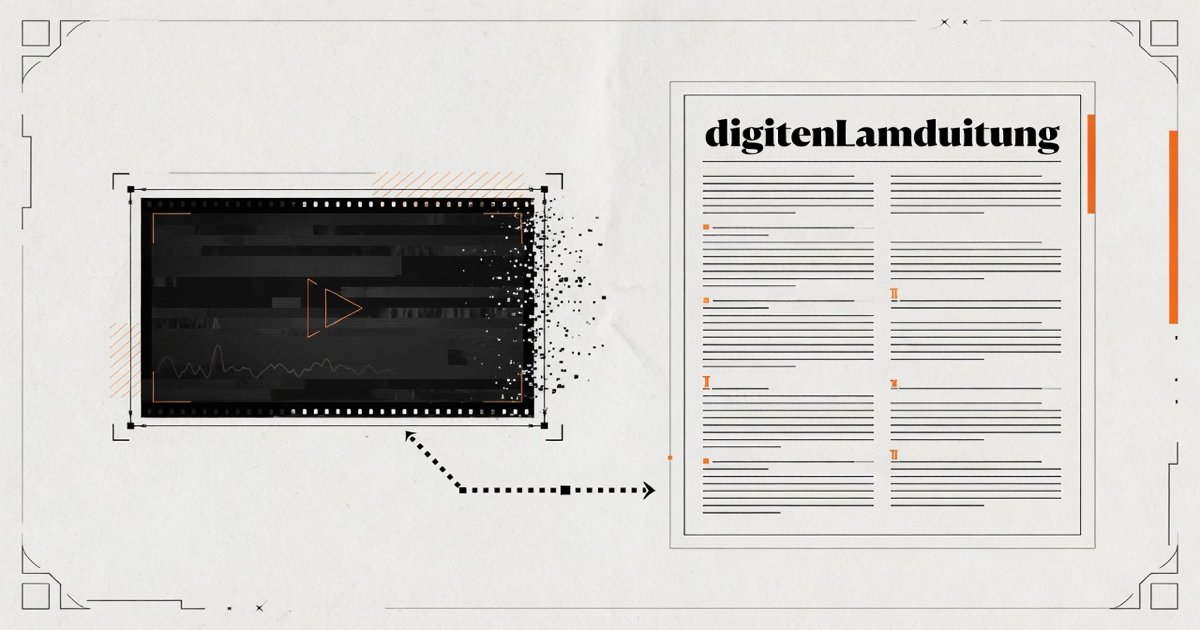
Convertir vidéo en texte, c'est prendre la piste parlée d'un fichier compatible ou d'une page publique et la transformer en mots que vous pouvez chercher, corriger et exporter. Audio Convert laisse le brouillon dans un espace de relecture. Les pages privées ou protégées par connexion peuvent échouer, et les noms importants demandent encore une passe humaine.
- Importez un fichier ou collez un lien public
- Transcription éditable avant export
- Texte, document et sous-titres
Flux en direct
Collez un lien vidéo public
Utilisez une page qui se lit sans connexion. Les liens privés ou restreints doivent être téléchargés puis importés.
Les minutes de démarrage sont accordées après vérification du compte. Les liens publics n'ouvrent pas les vidéos privées, payantes ou protégées par mot de passe.
Comment ça marche
Trois étapes, de la source au résultat
- 01
Ajoutez une vidéo que vous avez le droit de traiter
Importez un fichier compatible, ou collez une URL publique qui se lit sans connexion.
- 02
Indiquez la langue parlée
Choisissez la langue si vous la connaissez, ou utilisez la détection automatique.
- 03
Relisez puis exportez
Corrigez noms, chiffres et tours de parole avant de télécharger le texte ou les sous-titres.
01 · Guide de décision
Que convertit vraiment le fait de convertir vidéo en texte ?
Le convertisseur travaille sur la parole audible, pas sur chaque pixel. Autocollants, titres incrustés et démonstrations silencieuses restent une preuve visuelle. Si le travail est de récupérer des mots d'un MP4, MOV, WebM ou d'une page publique, cette route est le bon point de départ.
Une image nette ne sauve pas un micro saturé. Une voix claire et une langue connue donnent en général un premier brouillon plus propre qu'un fichier haute définition avec musique ou écho.
02 · Guide de décision
Quand extraire l'audio dans le navigateur est la première étape
Si vous n'avez besoin que d'un MP3 d'un MOV ou d'un MP4, utilisez l'extracteur local. Ce chemin n'envoie pas la vidéo. Revenez à convertir vidéo en texte quand la sortie voulue est des mots ou des sous-titres.
03 · Guide de décision
Comment relire un brouillon automatique
Commencez par le sens, puis vérifiez noms, chiffres, dates et changements d'interlocuteur. Un paragraphe fluide peut cacher un prix faux. Relisez l'horodatage de chaque phrase que vous allez publier.
Limites à connaître avant de commencer
Un outil utile explique les limites du résultat aussi clairement que ses avantages.
- 01Les liens collés ne fonctionnent que si le média est public et accessible maintenant.
- 02Chaque fichier a une limite actuelle de 60 minutes et 1 Gio.
- 03Les minutes de démarrage exigent un compte vérifié.
- 04Le texte à l'écran n'est pas lu comme une reconnaissance optique complète.
Quand ça convient
Pour quels flux cette page est conçue
Cours et tutoriels
Transformez un cours filmé en notes consultables, plutôt que de parcourir la timeline.
Entretiens exportés
Passez un entretien local en brouillon éditable et confirmez les citations avec la lecture.
Préparer des sous-titres
Créez des segments calés pour une vidéo que vous êtes autorisé à sous-titrer.
Comparaison commerciale
Audio Convert face à HappyScribe et Canva
Audio Convert convient pour convertir vidéo en texte et relire le brouillon. HappyScribe convient mieux si vous voulez une relecture humaine. Canva convient mieux si les sous-titres restent dans un projet de montage.
Faites glisser pour comparer les 3 produits →
| Décision | Audio Convert | HappyScribe | Canva |
|---|---|---|---|
| Entrée | Fichier ou lien public, puis relecture | Import de fichier ou de lien, avec option humaine | Sous-titres automatiques dans un éditeur vidéo |
| Livrable | Texte et sous-titres à relire | Transcription et sous-titres, y compris humaine | Sous-titres dans un projet de montage |
| Choisissez-le quand | Vous voulez un brouillon éditable à partir d'une vidéo | Vous avez besoin d'une relecture humaine en option | Les sous-titres font partie d'un montage Canva |
Les affirmations de cette comparaison reflètent les pages publiques liées au moment de l'enquête. Les forfaits et les fonctions peuvent changer.
Questions fréquentes
Réponses avant de continuer
Puis-je convertir une vidéo YouTube en texte ici ?
Si le lien est public, oui. Pour un flux spécifiquement YouTube, ouvrez plutôt la page transcription YouTube.
Faut-il extraire le MP3 avant de convertir vidéo en texte ?
Non. Cette page accepte la vidéo directement. N'utilisez l'extracteur MP3 local que si vous voulez uniquement le son, sans mots.
Les pages privées fonctionnent-elles avec un lien collé ?
En général non. Téléchargez d'abord un export autorisé, puis importez le fichier.
Quelle est la différence avec le générateur de transcription vidéo ?
Cette page part d'un fichier ou d'un lien pour obtenir des mots éditables. Le générateur insiste sur le texte horodaté issu d'une page publique, prêt à chercher et à exporter.
Preuves
Références
Recherche et vérification · Dernière relecture
Les formats d'import, la résolution des liens publics, les limites de 60 minutes et 1 Gio, les minutes de démarrage et les exports ont été vérifiés dans le produit.
Étape suivante
Outils liés
Quand vous êtes prêt