
De votre enregistrement à un texte modifiable
Convertir un OGG en texte
Enregistrements OGG avec Vorbis ou Opus. Importez votre enregistrement, choisissez la langue parlée et relisez le brouillon en l’écoutant. Corrigez les noms et les chiffres avant de télécharger la version révisée. Un fichier local .ogg, .oga ou .opus peut contenir du Vorbis ou de l’Opus. La page vérifie l’en-tête réel et la durée. Un MP3 renommé, un Ogg endommagé ou un autre codec est refusé. Aucun passage préalable en MP3 n’est nécessaire pour un fichier valide.
- Utilisez vos propres fichiers
- Relisez le texte avant l’export
- Téléchargez la version corrigée
Audio Convert · Espace de travail OGG
Votre OGG, une transcription modifiable
Écoutez la référence
Enregistrement de référence à écouter
Écoutez l’exemple et comparez-le au texte de référence. Les répliques restent dans la langue originale de l’enregistrement ; il ne s’agit pas d’une traduction. L’enregistrement de référence permet de comparer l’audio au texte original. Vérifiez les noms, les chiffres et les corrections de l’exemple à l’écoute.
Enregistrement de référence à écouter — Vorbis
Enregistrement de référence à écouter — Opus
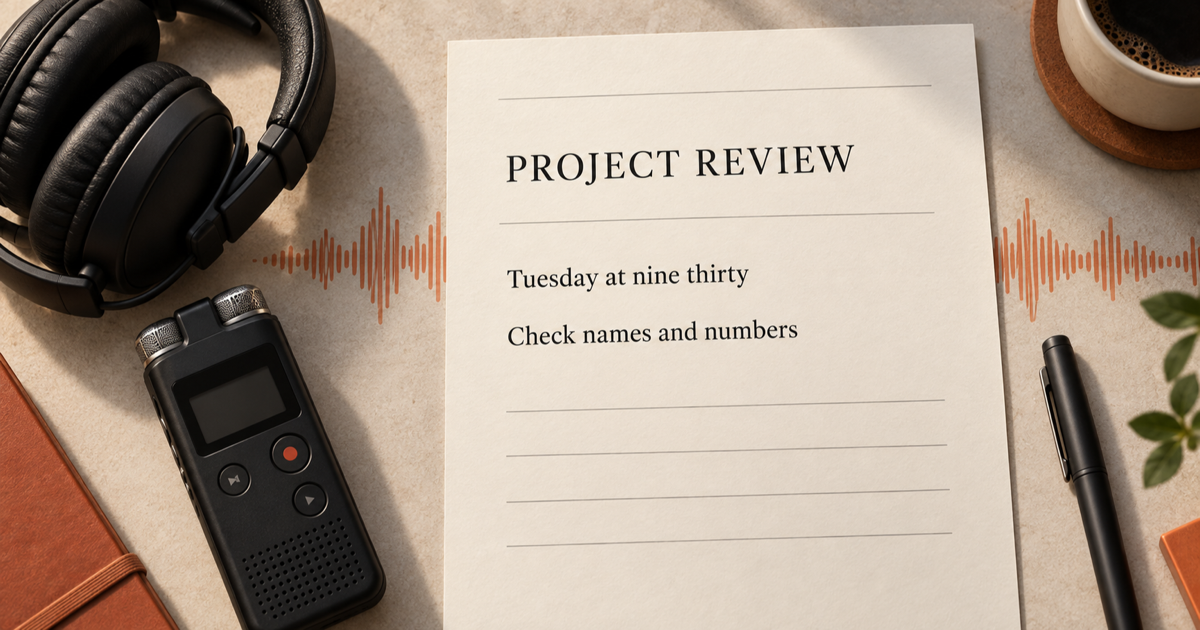
Texte d’exemple: This is an Audio Convert sample recording. The project review starts on Tuesday at nine thirty. Please check the names and numbers before exporting the transcript.
Comment ça marche
Trois étapes, de la source au résultat
- 01
Choisissez le fichier
Choisissez un fichier compatible sur votre appareil. Le format et la durée sont vérifiés avant de commencer.
- 02
Vérifiez les réglages
Choisissez la langue parlée et activez les étiquettes de locuteur si nécessaire. Le nombre de minutes affiché correspond à la transcription.
- 03
Écoutez et corrigez
Comparez le texte intégral à l’enregistrement. Enregistrez vos corrections avant l’export en TXT ou DOCX.
01 · Guide de décision
Ogg Vorbis et Opus
Un fichier local .ogg, .oga ou .opus peut contenir du Vorbis ou de l’Opus. La page vérifie l’en-tête réel et la durée. Un MP3 renommé, un Ogg endommagé ou un autre codec est refusé. Aucun passage préalable en MP3 n’est nécessaire pour un fichier valide.
Importez votre enregistrement, choisissez la langue parlée et relisez le brouillon en l’écoutant. Corrigez les noms et les chiffres avant de télécharger la version révisée.
02 · Guide de décision
Relire, enregistrer et réutiliser
Les deux exemples contiennent les mêmes paroles en Vorbis et en Opus. La lecture dépend du navigateur, mais une tâche acceptée et son texte restent disponibles. Enregistrez les corrections avant l’export TXT, DOCX ou SRT ; le SRT conserve les temps d’origine, à vérifier après des changements importants.
Comparez le texte intégral à l’enregistrement. Enregistrez vos corrections avant l’export en TXT ou DOCX.
03 · Guide de décision
Formats, limites et traitement
Jusqu’à 1 GiB et 60 minutes, avec un compte et des minutes pour la transcription dans le cloud. Un fichier refusé ne lance pas de tâche payante. Une nouvelle tentative reprend l’identifiant d’une tâche déjà créée pour éviter d’en lancer une seconde.
La transcription restitue les paroles prononcées. Le bruit, la musique et les voix qui se chevauchent peuvent provoquer des erreurs. L’enregistrement original reste la référence pour la relecture.
Limites à connaître avant de commencer
Un outil utile explique les limites du résultat aussi clairement que ses avantages.
- 01Jusqu’à 1 GiB et 60 minutes, avec un compte et des minutes pour la transcription dans le cloud. Un fichier refusé ne lance pas de tâche payante. Une nouvelle tentative reprend l’identifiant d’une tâche déjà créée pour éviter d’en lancer une seconde.
- 02Utilisez uniquement des enregistrements que vous êtes autorisé à traiter.
- 03Vérifiez les noms, les chiffres et les changements de locuteur. Les brouillons automatiques peuvent contenir des erreurs.
- 04L’interface affiche les limites de taille et de durée ainsi que les minutes nécessaires avant le lancement.
Quand ça convient
Pour quels flux cette page est conçue
Préparer des notes
Transformez un enregistrement en notes modifiables.
Vérifier des citations
Réécoutez les passages importants et corrigez l’orthographe.
Partager le texte
Téléchargez la version relue pour poursuivre votre travail.
Comparaison commerciale
Choisir la bonne méthode
Choisissez selon votre document de départ. Un brouillon automatique réduit la saisie, mais nécessite une relecture à l’écoute de l’audio.
Faites glisser pour comparer les 3 produits →
| Décision | Audio Convert | Révision manuelle | Logiciel de bureau |
|---|---|---|---|
| Point de départ | Enregistrements OGG avec Vorbis ou Opus | Plusieurs écoutes de l’enregistrement | Pour les fichiers volumineux ou les retouches détaillées |
Questions fréquentes
Réponses avant de continuer
Quels formats et quelles limites s’appliquent ?
Jusqu’à 1 GiB et 60 minutes, avec un compte et des minutes pour la transcription dans le cloud. Un fichier refusé ne lance pas de tâche payante. Une nouvelle tentative reprend l’identifiant d’une tâche déjà créée pour éviter d’en lancer une seconde.
Que faut-il vérifier avec cet outil ?
Un fichier local .ogg, .oga ou .opus peut contenir du Vorbis ou de l’Opus. La page vérifie l’en-tête réel et la durée. Un MP3 renommé, un Ogg endommagé ou un autre codec est refusé. Aucun passage préalable en MP3 n’est nécessaire pour un fichier valide.
Comment relire et enregistrer le résultat ?
Les deux exemples contiennent les mêmes paroles en Vorbis et en Opus. La lecture dépend du navigateur, mais une tâche acceptée et son texte restent disponibles. Enregistrez les corrections avant l’export TXT, DOCX ou SRT ; le SRT conserve les temps d’origine, à vérifier après des changements importants.
Puis-je modifier le texte avant de le télécharger ?
Oui. Relisez le brouillon, enregistrez vos modifications et téléchargez la version enregistrée.
Le résultat est-il toujours exact ?
Non. Vérifiez surtout les noms, les chiffres, les termes techniques et les changements de locuteur dans l’enregistrement.
Faut-il un lien vers une plateforme ?
Non. Cet outil utilise un fichier local que vous choisissez vous-même.
Preuves
Références
Recherche et vérification · Dernière relecture
Ces indications décrivent la sélection des fichiers, la vérification et la sortie de cet outil. Consultez les limites affichées avant de commencer.
- Référence technique — www.xiph.orgDocumentation sur le format, l’encodage ou le traitement ; consultez les détails avant utilisation.
- Référence technique — datatracker.ietf.orgDocumentation sur le format, l’encodage ou le traitement ; consultez les détails avant utilisation.
- Référence technique — developer.mozilla.orgDocumentation sur le format, l’encodage ou le traitement ; consultez les détails avant utilisation.
Quand vous êtes prêt