De tu grabación a un texto editable
Convertir OGG a texto
Grabaciones OGG con Vorbis u Opus. Sube una grabación propia, elige el idioma hablado y revisa el borrador mientras escuchas. Corrige nombres y cifras antes de descargar la versión revisada. Un archivo local .ogg, .oga u .opus puede contener Vorbis u Opus. Se comprueban la cabecera real y la duración. Un MP3 renombrado, un Ogg dañado u otro códec se rechazan. Los archivos válidos no necesitan convertirse a MP3 primero.
- Usa tus propios archivos
- Revisa el texto antes de exportar
- Descarga la versión corregida
Audio Convert · Espacio de trabajo OGG
Tu OGG, una transcripción editable
Escucha la referencia
Grabación de referencia para escuchar
Escucha el ejemplo y compáralo con el texto de referencia. Las frases se mantienen en el idioma original de la grabación; no son una traducción. La grabación de referencia permite comparar el audio con el texto original. Comprueba los nombres, las cifras y las correcciones del ejemplo mientras escuchas.
Grabación de referencia para escuchar — Vorbis
Grabación de referencia para escuchar — Opus
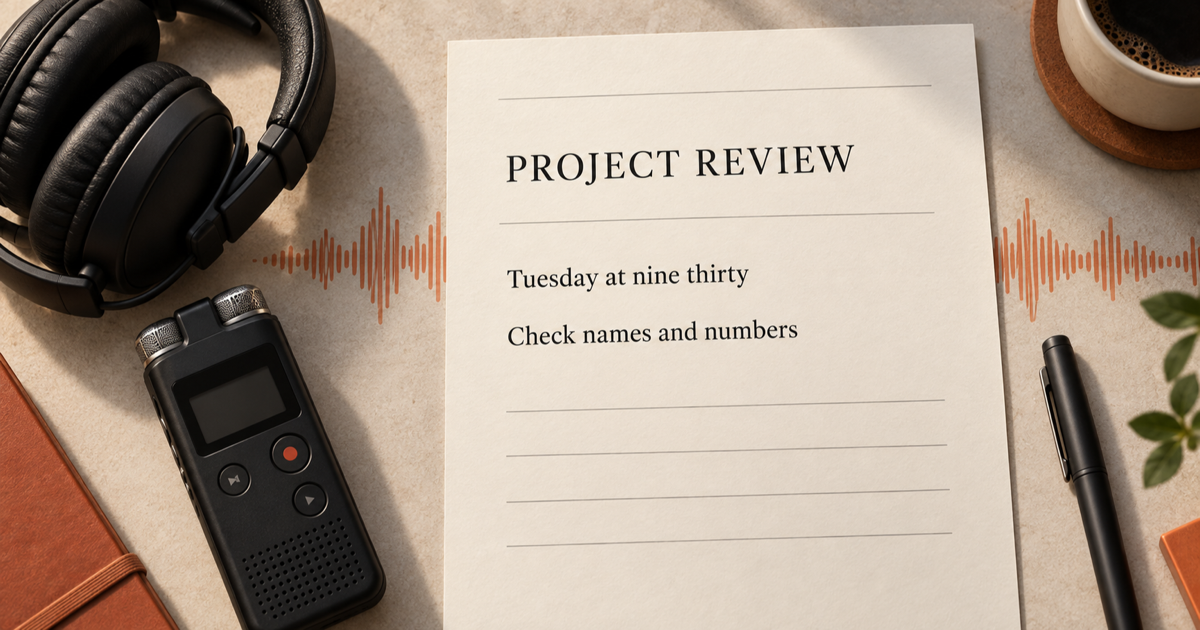
Texto de ejemplo: This is an Audio Convert sample recording. The project review starts on Tuesday at nine thirty. Please check the names and numbers before exporting the transcript.
Cómo funciona
Tres pasos, del archivo al resultado
- 01
Selecciona el archivo
Elige un archivo compatible de tu dispositivo. Se comprueban el formato y la duración antes de empezar.
- 02
Revisa los ajustes
Elige el idioma hablado y activa las etiquetas de hablante si las necesitas. Los minutos indicados corresponden a la transcripción.
- 03
Escucha y corrige
Compara el texto completo con la grabación. Guarda las correcciones antes de exportar a TXT o DOCX.
01 · Guía de decisión
Ogg Vorbis y Opus
Un archivo local .ogg, .oga u .opus puede contener Vorbis u Opus. Se comprueban la cabecera real y la duración. Un MP3 renombrado, un Ogg dañado u otro códec se rechazan. Los archivos válidos no necesitan convertirse a MP3 primero.
Sube una grabación propia, elige el idioma hablado y revisa el borrador mientras escuchas. Corrige nombres y cifras antes de descargar la versión revisada.
02 · Guía de decisión
Revisar, guardar y reutilizar
Los dos ejemplos contienen las mismas palabras en Vorbis y en Opus. La reproducción depende del navegador, pero la tarea aceptada y su texto siguen disponibles. Guarda las correcciones antes de exportar a TXT, DOCX o SRT; SRT conserva los tiempos originales, que debes revisar tras cambios importantes.
Compara el texto completo con la grabación. Guarda las correcciones antes de exportar a TXT o DOCX.
03 · Guía de decisión
Formatos, límites y procesamiento
Hasta 1 GiB y 60 minutos; se necesita una cuenta con minutos para la transcripción en la nube. Un archivo rechazado no inicia una tarea de pago. Si ya existe una tarea, el reintento conserva su identificador para evitar iniciar otra.
La transcripción recoge las palabras habladas. El ruido, la música y las voces superpuestas pueden provocar errores. La grabación original es la referencia para revisar el texto.
Límites que conviene conocer antes de empezar
Una herramienta útil explica los límites del resultado con la misma claridad que sus ventajas.
- 01Hasta 1 GiB y 60 minutos; se necesita una cuenta con minutos para la transcripción en la nube. Un archivo rechazado no inicia una tarea de pago. Si ya existe una tarea, el reintento conserva su identificador para evitar iniciar otra.
- 02Utiliza solo grabaciones que tengas permiso para procesar.
- 03Comprueba nombres, cifras y cambios de hablante. Los borradores automáticos pueden contener errores.
- 04La interfaz muestra los límites de archivo y duración, así como los minutos necesarios, antes de empezar.
Cuándo encaja
Para qué está pensada esta página
Preparar notas
Convierte una grabación en notas que puedas editar.
Comprobar citas
Vuelve a escuchar los pasajes importantes y corrige la escritura.
Compartir el texto
Descarga la versión revisada para seguir trabajando con ella.
Comparativa comercial
Elige el proceso adecuado
Elige según el material de partida. Un borrador automático reduce el trabajo de escritura, pero requiere escuchar y revisar.
Desliza para comparar los 3 productos →
| Criterio | Audio Convert | Edición manual | Software de escritorio |
|---|---|---|---|
| Punto de partida | Grabaciones OGG con Vorbis u Opus | Escuchar la grabación varias veces | Para archivos mayores o edición detallada |
Preguntas frecuentes
Respuestas antes de continuar
¿Qué formatos y límites se aplican?
Hasta 1 GiB y 60 minutos; se necesita una cuenta con minutos para la transcripción en la nube. Un archivo rechazado no inicia una tarea de pago. Si ya existe una tarea, el reintento conserva su identificador para evitar iniciar otra.
¿Qué debo tener en cuenta con esta herramienta?
Un archivo local .ogg, .oga u .opus puede contener Vorbis u Opus. Se comprueban la cabecera real y la duración. Un MP3 renombrado, un Ogg dañado u otro códec se rechazan. Los archivos válidos no necesitan convertirse a MP3 primero.
¿Cómo reviso y guardo el resultado?
Los dos ejemplos contienen las mismas palabras en Vorbis y en Opus. La reproducción depende del navegador, pero la tarea aceptada y su texto siguen disponibles. Guarda las correcciones antes de exportar a TXT, DOCX o SRT; SRT conserva los tiempos originales, que debes revisar tras cambios importantes.
¿Puedo editar el texto antes de descargarlo?
Sí. Revisa el borrador, guarda tus cambios y descarga la versión guardada.
¿El resultado siempre es correcto?
No. Comprueba sobre todo los nombres, las cifras, los términos técnicos y los cambios de hablante con la grabación.
¿Necesito un enlace a una plataforma?
No. Esta herramienta utiliza un archivo local que tú seleccionas.
Evidencia
Fuentes
Investigación y verificación · Última revisión
Estas indicaciones describen la selección de archivos, la revisión y la salida de esta herramienta. Consulta los límites que aparecen antes de empezar.
- Referencia técnica — www.xiph.orgDocumentación sobre formato, codificación o procesamiento; consulta los detalles antes de usarla.
- Referencia técnica — datatracker.ietf.orgDocumentación sobre formato, codificación o procesamiento; consulta los detalles antes de usarla.
- Referencia técnica — developer.mozilla.orgDocumentación sobre formato, codificación o procesamiento; consulta los detalles antes de usarla.
Cuando quieras