
De tu grabación a un texto editable
Convertir WAV a texto
Grabaciones WAV. Sube una grabación propia, elige el idioma hablado y revisa el borrador mientras escuchas. Corrige nombres y cifras antes de descargar la versión revisada. Se acepta WAV PCM entero de 16 bits a 44,1 o 48 kHz, mono o estéreo. Se comprueba la cabecera WAV; la extensión no basta. Estéreo significa dos canales de audio y no necesariamente dos hablantes.
- Usa tus propios archivos
- Revisa el texto antes de exportar
- Descarga la versión corregida
Audio Convert · Espacio de trabajo WAV
Tu WAV, una transcripción editable
Dos entrevistas grabadas
Escucha la diferencia entre canales
Escucha estos WAV originales mientras lees el texto de referencia. Uno o dos canales describen la grabación, no el número de hablantes.
Entrevista grabada en mono
44,1 kHz · un canal
Where did you start recording? I started by the window, before the room filled up.
Entrevista grabada en estéreo
48 kHz · dos canales
What stood out from the session? The pause before the answer, and the room around the voices.
Ejemplo original en inglés; se conservan las palabras habladas.
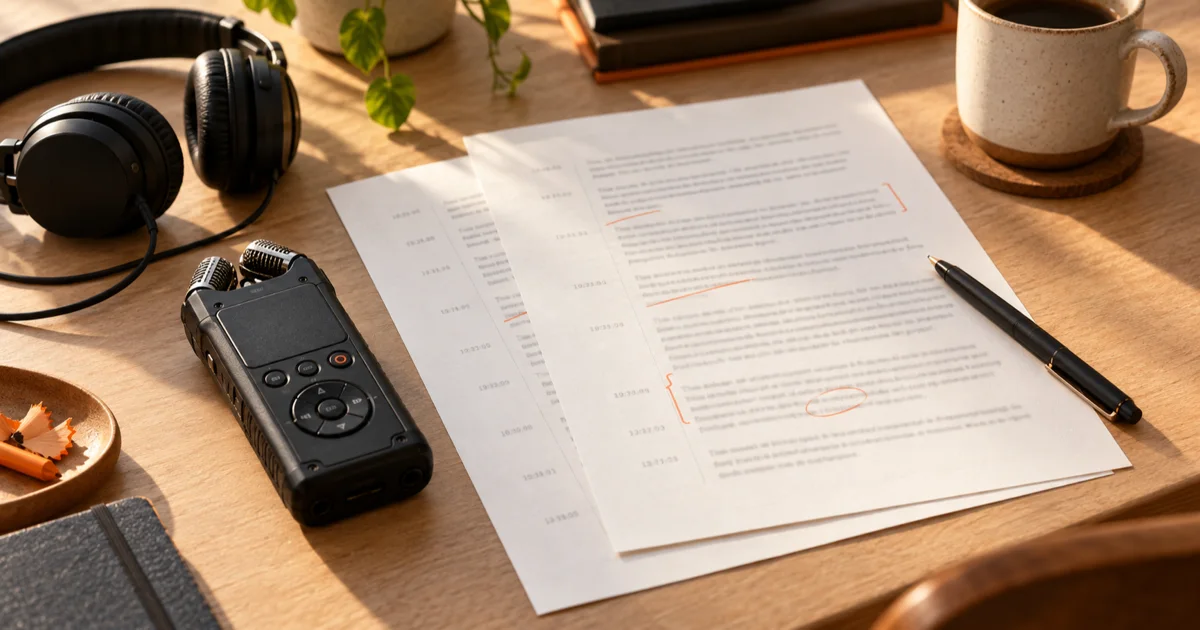
Cómo funciona
Tres pasos, del archivo al resultado
- 01
Selecciona el archivo
Elige un archivo compatible de tu dispositivo. Se comprueban el formato y la duración antes de empezar.
- 02
Revisa los ajustes
Elige el idioma hablado y activa las etiquetas de hablante si las necesitas. Los minutos indicados corresponden a la transcripción.
- 03
Escucha y corrige
Compara el texto completo con la grabación. Guarda las correcciones antes de exportar a TXT o DOCX.
01 · Guía de decisión
PCM, frecuencia de muestreo y canales
Se acepta WAV PCM entero de 16 bits a 44,1 o 48 kHz, mono o estéreo. Se comprueba la cabecera WAV; la extensión no basta. Estéreo significa dos canales de audio y no necesariamente dos hablantes.
Sube una grabación propia, elige el idioma hablado y revisa el borrador mientras escuchas. Corrige nombres y cifras antes de descargar la versión revisada.
02 · Guía de decisión
Revisar, guardar y reutilizar
Un WAV sin comprimir puede ocupar mucho espacio. Antes de subirlo se muestran tamaño, duración, frecuencia y canales; los archivos de más de 95 MiB usan la carga directa existente. Conserva el original y revisa citas, nombres y marcas de tiempo antes de exportar.
Compara el texto completo con la grabación. Guarda las correcciones antes de exportar a TXT o DOCX.
03 · Guía de decisión
Formatos, límites y procesamiento
Hasta 1 GB y 60 minutos. La nube utiliza minutos de la cuenta: hasta 30 segundos se cobran 0,5 minutos; después, minutos enteros redondeados hacia arriba. Divide fuera de esta página los archivos demasiado grandes. WAV por sí solo no garantiza una transcripción correcta.
La transcripción recoge las palabras habladas. El ruido, la música y las voces superpuestas pueden provocar errores. La grabación original es la referencia para revisar el texto.
Límites que conviene conocer antes de empezar
Una herramienta útil explica los límites del resultado con la misma claridad que sus ventajas.
- 01Hasta 1 GB y 60 minutos. La nube utiliza minutos de la cuenta: hasta 30 segundos se cobran 0,5 minutos; después, minutos enteros redondeados hacia arriba. Divide fuera de esta página los archivos demasiado grandes. WAV por sí solo no garantiza una transcripción correcta.
- 02Utiliza solo grabaciones que tengas permiso para procesar.
- 03Comprueba nombres, cifras y cambios de hablante. Los borradores automáticos pueden contener errores.
- 04La interfaz muestra los límites de archivo y duración, así como los minutos necesarios, antes de empezar.
Cuándo encaja
Para qué está pensada esta página
Preparar notas
Convierte una grabación en notas que puedas editar.
Comprobar citas
Vuelve a escuchar los pasajes importantes y corrige la escritura.
Compartir el texto
Descarga la versión revisada para seguir trabajando con ella.
Comparativa comercial
Elige el proceso adecuado
Elige según el material de partida. Un borrador automático reduce el trabajo de escritura, pero requiere escuchar y revisar.
Desliza para comparar los 3 productos →
| Criterio | Audio Convert | Edición manual | Software de escritorio |
|---|---|---|---|
| Punto de partida | Grabaciones WAV | Escuchar la grabación varias veces | Para archivos mayores o edición detallada |
Las afirmaciones de esta comparativa reflejan las páginas públicas enlazadas en el momento de la investigación. Los planes y las funciones pueden cambiar.
Preguntas frecuentes
Respuestas antes de continuar
¿Qué formatos y límites se aplican?
Hasta 1 GB y 60 minutos. La nube utiliza minutos de la cuenta: hasta 30 segundos se cobran 0,5 minutos; después, minutos enteros redondeados hacia arriba. Divide fuera de esta página los archivos demasiado grandes. WAV por sí solo no garantiza una transcripción correcta.
¿Qué debo tener en cuenta con esta herramienta?
Se acepta WAV PCM entero de 16 bits a 44,1 o 48 kHz, mono o estéreo. Se comprueba la cabecera WAV; la extensión no basta. Estéreo significa dos canales de audio y no necesariamente dos hablantes.
¿Cómo reviso y guardo el resultado?
Un WAV sin comprimir puede ocupar mucho espacio. Antes de subirlo se muestran tamaño, duración, frecuencia y canales; los archivos de más de 95 MiB usan la carga directa existente. Conserva el original y revisa citas, nombres y marcas de tiempo antes de exportar.
¿Puedo editar el texto antes de descargarlo?
Sí. Revisa el borrador, guarda tus cambios y descarga la versión guardada.
¿El resultado siempre es correcto?
No. Comprueba sobre todo los nombres, las cifras, los términos técnicos y los cambios de hablante con la grabación.
¿Necesito un enlace a una plataforma?
No. Esta herramienta utiliza un archivo local que tú seleccionas.
Evidencia
Fuentes
Investigación y verificación · Última revisión
Estas indicaciones describen la selección de archivos, la revisión y la salida de esta herramienta. Consulta los límites que aparecen antes de empezar.
Cuando quieras