
Abgeschlossene Calls, kein Live-Bot
Meeting-Transkript aus einer fertigen Aufnahme
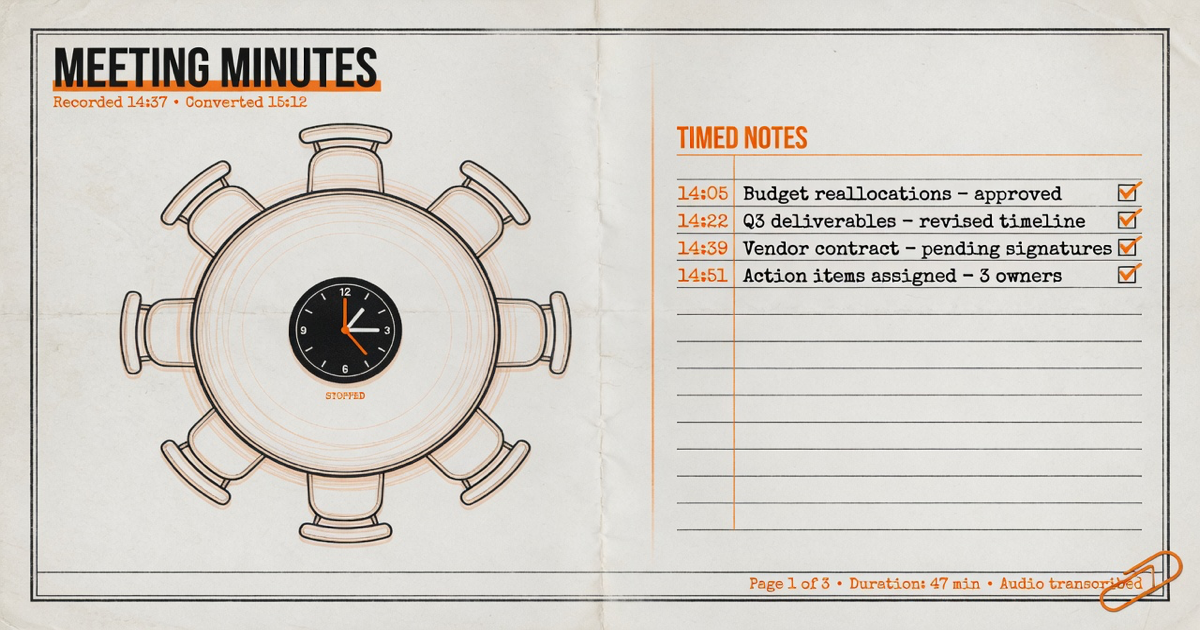
Ein Meeting-Transkript verwandelt eine fertige Aufnahme in zeitmarkierten Text mit optionalen Sprecherkennzeichnungen. Audio Convert akzeptiert einen öffentlichen Zoom- oder Google-Drive-Aufnahme-Link oder eine hochgeladene Datei. Es tritt keinem laufenden Meeting bei; private Aufnahmen müssen Sie zuerst über ein berechtigtes Konto herunterladen.
- Nur fertige Aufnahmen
- Öffentliche Zoom- oder Drive-Links oder Upload
- Sprecherkennzeichnungen, die Sie hinterher umbenennen
Live-Ablauf
Öffentlichen Videolink einfügen
Nutzen Sie eine Seite, die ohne Anmeldung abspielbar ist. Private oder eingeschränkte Links sollten Sie herunterladen und hochladen.
Starter-Minuten gibt es nach der Kontobestätigung. Öffentliche Links öffnen keine privaten, kostenpflichtigen oder nur nach Anmeldung verfügbaren Videos.
So funktioniert es
Drei Schritte von der Quelle zum Ergebnis
- 01
Fügen Sie eine berechtigte Aufnahme hinzu
Fügen Sie einen öffentlichen Zoom- oder Drive-Link ein oder laden Sie eine Datei hoch, die Sie mit Erlaubnis heruntergeladen haben.
- 02
Wählen Sie Sprache und Sprecherinnen bzw. Sprecher
Stellen Sie die gesprochene Sprache ein und aktivieren Sie Sprecherkennzeichnungen für Calls mit mehreren Personen.
- 03
Prüfen Sie Entscheidungen, bevor Sie teilen
Suchen Sie nach Zuständigen, Daten und Zusagen und exportieren Sie erst nach einer menschlichen Prüfung.
01 · Entscheidungshilfe
Was ein Meeting-Transkript bewusst ausschließt
Es sollte keinen Bot in einen laufenden Zoom-, Meet- oder Teams-Call schicken. Live-Mitschnitt ist ein anderes Produkt mit anderen Einwilligungsregeln. Diese Seite verarbeitet eine abgeschlossene Aufnahme. Wenn Ihr Team live mitschreiben lassen will, nutzen Sie eine Meeting-Assistenz, die sich den Teilnehmenden gegenüber zu erkennen gibt.
02 · Entscheidungshilfe
Wie Sie eine private Zoom- oder Drive-Aufnahme behandeln
Fügen Sie keine Passwörter und keine temporären Zugangstoken ein. Melden Sie sich mit dem Konto an, dem die Aufnahme gehört, laden Sie die Datei herunter und laden Sie sie hoch. So bleiben Zugangsdaten außerhalb dieses Ablaufs und der Weg passt zu den meisten Aufbewahrungsregeln in Organisationen.
03 · Entscheidungshilfe
Aus einem Entwurf Nachbereitungsnotizen machen
Suchen Sie nach Entscheidungssprache und spielen Sie die Zeitmarke ab, bevor Sie eine zuständige Person oder eine Frist zuweisen. Ein Vorschlag kann später im selben Call abgelehnt werden. Erzeugte Zusammenfassungen und Aufgaben sind Ausgangspunkte, nicht das offizielle Protokoll.
Grenzen, die Sie vor dem Start kennen sollten
Ein nützliches Werkzeug benennt die Grenze des Ergebnisses genauso klar wie den Nutzen.
- 01Das Produkt tritt keinen Live-Meetings bei und setzt keinen Konferenz-Bot ein.
- 02Private Cloud-Aufnahmen müssen heruntergeladen und danach als Datei hochgeladen werden.
- 03Sprecherkennzeichnungen sind Stimmgruppen, kein Teilnehmerverzeichnis.
- 04Startminuten setzen ein verifiziertes Konto voraus.
Wann es passt
Abläufe, für die diese Seite gedacht ist
Interne Entscheidungsakten
Suchen Sie in einem abgeschlossenen Call nach Zusagen und prüfen Sie Zuständige gegen das Audio.
Interview-Mitschriften
Trennen Sie Stimmen, benennen Sie sie um und exportieren Sie ein Dokument für die Personalakte.
Schulungsarchive
Machen Sie eine berechtigte Workshop-Aufnahme für Personen durchsuchbar, die die Sitzung verpasst haben.
Kommerzieller Vergleich
Audio Convert vs Notta vs Otter
Wählen Sie Audio Convert, wenn die Aufnahme bereits existiert und Sie ein geprüftes Transkript wollen. Wählen Sie Notta oder Otter, wenn Sie eine offengelegte Assistenz innerhalb des Live-Meetings brauchen.
Wischen, um alle 3 Produkte zu vergleichen →
| Entscheidung | Audio Convert | Notta | Otter |
|---|---|---|---|
| Live-Meeting-Bot | Nein. Nur fertige Aufnahmen | Bietet Live-Mitschnitt und das Hochladen von Aufnahmen | Bietet Live-Notizen und Audioimport |
| Eingang auf dieser Seite | Öffentlicher Zoom- oder Drive-Link oder eine hochgeladene Datei | Live-Meetings plus hochgeladene Zoom-Aufnahmen | Live-Meetings plus importiertes Audio |
| Wählen, wenn | Sie die Aufnahme bereits haben und keinen Bot im Call wollen | Sie eine Meeting-Assistenz wollen, die beitreten und live zusammenfassen kann | Sie eine Live-Notizfunktion an einen Kalenderablauf gebunden wollen |
Die Vergleichsangaben spiegeln die verlinkten öffentlichen Produktseiten zum Zeitpunkt der Recherche. Pläne und Funktionen können sich ändern.
Häufige Fragen
Antworten, bevor Sie fortfahren
Kann es einem Live-Meeting als Bot beitreten?
Nein. Dieser Ablauf verarbeitet eine vorhandene Aufnahme oder einen öffentlichen Aufnahme-Link.
Wie transkribiere ich eine private Zoom-Aufnahme?
Laden Sie sie mit dem Konto herunter, das Zugang hat, und laden Sie die Datei anschließend hoch. Teilen Sie keine Passwörter und keine privaten Meeting-Token.
Benennt es jede teilnehmende Person?
Sprecherkennzeichnungen trennen Stimmen. Benennen Sie sie bei der Prüfung um, wenn die Aufnahme die Identität klar macht.
Kann ich Folgeaufgaben erzeugen?
Bezahlte Prüfwerkzeuge können Folgeaufgaben aus einem fertigen Transkript entwerfen. Prüfen Sie Zuständige, Daten und Zusagen, bevor Sie sie versenden.
Belege
Quellen
Recherche und Prüfung · Zuletzt geprüft
Regeln für öffentliche Zoom- und Drive-Links, Upload-Weg für private Aufnahmen, Prüfung der Sprecherkennzeichnung und der Ausschluss eines Live-Bots wurden am 2026-08-17 gegen die produktive Plattformliste geprüft.
- Notta Zoom-Aufnahme transkribierenÖffentliches Zoom-Aufnahme-Werkzeug, nur für die Vergleichstabelle verwendet.
- Zoom-Support: Audiotranskription für Cloud-AufnahmenWie die eigenen Cloud-Aufnahme-Transkripte von Zoom funktionieren.
- Otter.aiÖffentliche Live-Meeting-Assistenz, nur für die Vergleichstabelle verwendet.
Nächste Aufgabe
Verwandte Werkzeuge
Wenn Sie bereit sind