
Audio lokal aus dem Video ziehen
MP4 in MP3 umwandeln auf diesem Gerät
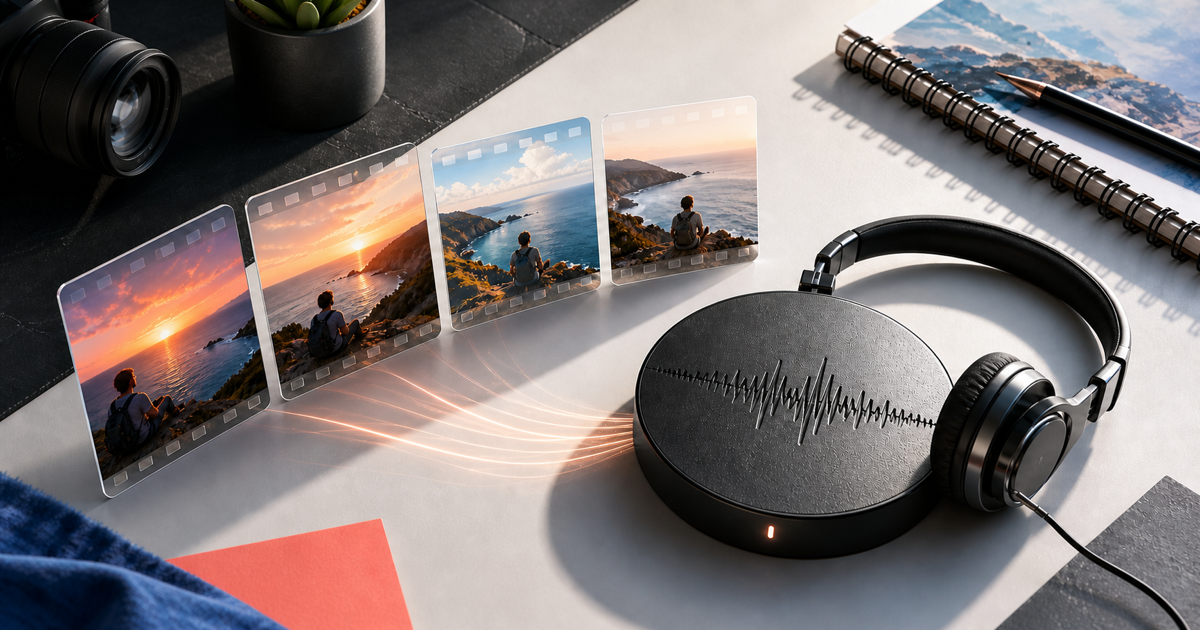
MP4 in MP3 umwandeln entfernt die Bildspur und kodiert die erste lesbare Audiospur als MP3 in Ihrem Browser. Die gewählte MP4-Datei wird für diese Aufgabe nicht zu Audio Convert hochgeladen. Wählen Sie 128, 192 oder 320 kbps, verfolgen Sie den Fortschritt, hören Sie das Ergebnis an und speichern Sie es.
- Kein Video-Upload für die Umwandlung
- Drei praxisnahe MP3-Bitraten
- Lokale Hörprobe und Speichern
Lokale Umwandlung
MP4 → MP3
Das ausgewählte Video bleibt in diesem Tab. Kodierzeit und Speicher hängen von Datei, Codec, Browser und Gerät ab.
So funktioniert es
Drei Schritte von der Quelle zum Ergebnis
- 01
Wählen Sie ein MP4-Video
Wählen Sie einen Kameraclip, eine Bildschirmaufnahme, ein Interview, eine Vorlesung oder eine andere MP4-Datei, die Sie verarbeiten dürfen.
- 02
Setzen Sie die Ausgabe-Bitrate
Nehmen Sie 128 kbps für kompakte Sprache, 192 kbps als ausgewogene Vorgabe oder 320 kbps für eine größere Ausgabe.
- 03
Umwandeln, anhören, speichern
Lassen Sie den Browser die Datei kodieren, hören Sie die MP3 und speichern Sie sie, wenn das Ergebnis stimmt.
01 · Entscheidungshilfe
Wie läuft MP4 in MP3 umwandeln im Browser ab?
MP4 ist ein Mediencontainer, der Video, Audio, Untertitel und Metadaten enthalten kann. Der Konverter nimmt den ersten lesbaren Audiostrom, lässt den Videostrom in der Ausgabe weg und kodiert den Ton als MP3.
Audio zu extrahieren ist nicht dasselbe wie zu transkribieren. Die MP3 behält Klang; die Transkription erzeugt geschriebene Wörter. Die verwandten Links unten führen zum Text, wenn das das eigentliche Ziel ist.
02 · Entscheidungshilfe
Kompatibilität, Dateigröße und Quellenqualität abwägen
MP3 spielt in gängigen Browsern und Playern, deshalb eignet sie sich zum Teilen einer reinen Audiokopie. Die gewählte Bitrate ändert Ausgabegröße und das Maß zusätzlicher verlustbehafteter Kompression.
Nehmen Sie die Quelle als Qualitätsdecke. Eine Bildschirmaufnahme mit schon komprimierter Sprache gewinnt kein fehlendes Detail, nur weil sie mit höherer Bitrate kodiert wird.
- 128 kbps: kompakte Ausgabe für gesprochenes Material.
- 192 kbps: ausgewogene Vorgabe für gemischten Inhalt.
- 320 kbps: größere Ausgabe, wenn ein weiterer Kompressionsschritt möglichst klein bleiben soll.
Grenzen, die Sie vor dem Start kennen sollten
Ein nützliches Werkzeug benennt die Grenze des Ergebnisses genauso klar wie den Nutzen.
- 01Die MP4-Datei muss eine lesbare Audiospur enthalten.
- 02Dateien über 200 MiB zeigen einen Speicherhinweis; Dateien über 500 MiB werden abgelehnt.
- 03Die Kodiergeschwindigkeit hängt von Gerät, Browser, Dauer und Quellcodec ab.
- 04MP3 ist verlustbehaftet, und geschützte oder beschädigte Medien lassen sich oft nicht umwandeln.
Wann es passt
Abläufe, für die diese Seite gedacht ist
Bildschirmaufnahmen
Speichern Sie eine kommentierte Demonstration als Audio zur Prüfung oder Weitergabe ohne Bildspur.
Videointerviews
Erzeugen Sie eine reine Arbeitskopie, bevor Sie transkribieren, schneiden oder zum Nachschlagen hören.
Aufgezeichnete Unterrichtseinheiten
Behalten Sie den Vorlesungston in einem weit spielbaren Format, unabhängig von der Videotimeline.
Kommerzieller Vergleich
Audio Convert im Vergleich zu Ezgif und FreeConvert
Wählen Sie Audio Convert, wenn die Datei während einer klar umrissenen Umwandlung auf Ihrem Gerät bleiben soll. Ezgif bietet einen serverbasierten Multiformat-Weg, FreeConvert liefert Cloud-Quellen und mehr Umwandlungsregler.
Wischen, um alle 3 Produkte zu vergleichen →
| Entscheidung | Audio Convert | Ezgif | FreeConvert |
|---|---|---|---|
| Umgang mit der Datei | Verarbeitet die MP4-Datei im Browser | Lädt die Datei hoch und nennt eine Löschfrist von einer Stunde | Lädt die Datei hoch und nennt die Löschung nach der Verarbeitung |
| Sichtbare Qualitätswahl | 128, 192 und 320 kbps | Dokumentiert eine Ausgabevorgabe von 192 kbps | Bietet optionale Umwandlungseinstellungen |
| Passend, wenn | eine lokale, klare MP4-zu-MP3-Aufgabe zu Ihrem Gerät passt | Sie einen Serverablauf mit breiter Videoaufnahme bevorzugen | Cloud-Quellen oder zusätzliche Einstellungen wichtig sind |
Die Vergleichsangaben spiegeln die verlinkten öffentlichen Produktseiten zum Zeitpunkt der Recherche. Pläne und Funktionen können sich ändern.
Häufige Fragen
Antworten, bevor Sie fortfahren
Lädt dieser Konverter Videos aus dem Internet?
Nein. Diese Seite wandelt eine lokale MP4-Datei um, die Sie auf Ihrem Gerät auswählen. Sie lädt nichts von Streaming-Plattformen und umgeht deren Zugriffskontrollen nicht.
Wie ziehe ich nur den Ton aus einem Video?
Wählen Sie die Datei, legen Sie die Bitrate fest und starten Sie die Umwandlung. Die Ausgabe enthält nur die als MP3 kodierte Audiospur: der Videostrom entfällt, die Originaldatei bleibt unverändert.
Warum ist die MP3 kleiner als die MP4-Datei?
Die Ausgabe lässt die Bildspur weg und nutzt komprimiertes Audio. Die Größe hängt vor allem von Dauer, Bitrate und Kanalzahl ab, nicht von der ursprünglichen Videoauflösung.
Kann ich eine MP4-Datei ohne Ton umwandeln?
Eine brauchbare MP3 entsteht nicht, wenn der Container keinen lesbaren Audiostrom hat. Der Konverter meldet diesen Zustand, statt einen leeren Download zu erzeugen.
Welche Bitrate eignet sich für Sprache?
Beginnen Sie mit 128 kbps für kompakte Sprache oder 192 kbps, wenn die Aufnahme Sprache und Musik mischt. Hören Sie die Vorschau, bevor Sie das Ergebnis speichern.
Belege
Quellen
Recherche und Prüfung · Zuletzt geprüft
Der lokale MP4-Konverter wurde in Chromium mit H.264-Video und AAC-Audio geprüft; Fortschritt, Hörprobe und Dateiname beim Speichern stimmten mit dem Arbeitsbereich überein.
- MDN-Leitfaden zu Web-Audio-CodecsTechnische Referenz zu MP3-Kompression, unterstützten Raten und Wiedergabe im Browser.
- ffmpeg.wasmProjektdokumentation, um Medienumwandlung in einem Browser auszuführen.
- Ezgif MP4 zu MP3Öffentliches Produktverhalten und Aufbewahrungshinweis für den Vergleich.
- FreeConvert MOV zu MP3Öffentliche Ablauf- und Einstellungsreferenz für den Vergleich.
Nächste Aufgabe
Verwandte Werkzeuge
Wenn Sie bereit sind