
Private QuickTime-Audioextraktion
MOV in MP3 umwandeln im Browser
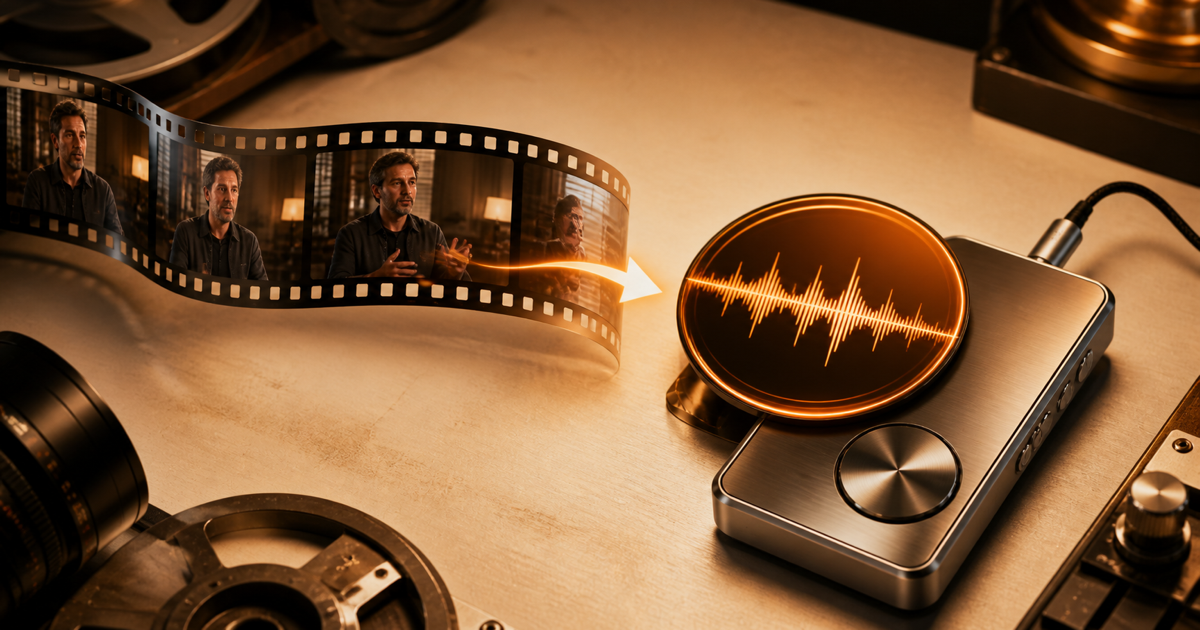
MOV in MP3 umwandeln extrahiert die lesbare Audiospur aus einem QuickTime-Film und kodiert sie als separate MP3. Audio Convert erledigt das in Ihrem Browser, das gewählte Video wird nicht an unseren Server gesendet. Wählen Sie eine Bitrate, wandeln Sie um, hören Sie das Ergebnis an und laden Sie es herunter.
- Umwandlung lokal im Browser, ohne Upload
- MP3 mit 128, 192 oder 320 kbps
- Hörprobe vor dem Speichern
Lokale Umwandlung
MOV → MP3
Das ausgewählte Video bleibt in diesem Tab. Kodierzeit und Speicher hängen von Datei, Codec, Browser und Gerät ab.
So funktioniert es
Drei Schritte von der Quelle zum Ergebnis
- 01
Wählen Sie eine MOV-Datei
Wählen Sie einen QuickTime-Film von einem iPhone, einem Mac, einer Kamera oder einer anderen Quelle, die Sie verarbeiten dürfen.
- 02
Legen Sie die MP3-Bitrate fest
Nutzen Sie 128 kbps für kompakte Sprache, 192 kbps als ausgewogene Vorgabe oder 320 kbps, wenn eine größere Datei akzeptabel ist.
- 03
Anhören und speichern
Hören Sie das kodierte Ergebnis auf der Seite und speichern Sie die MP3 auf Ihrem Gerät.
01 · Entscheidungshilfe
Was passiert, wenn Sie MOV in MP3 umwandeln?
MOV ist ein QuickTime-Container, der Video, Audio, Text und weitere Spuren beschreiben kann. Der Konverter wählt die erste lesbare Audiospur, verwirft das Bild für die Ausgabe und kodiert den Ton mit dem MP3-Codec.
Weil MP3 verlustbehaftet komprimiert, kann die Ausgabe kein Detail hinzufügen, das in der Quelle fehlt. Eine höhere Bitrate mindert den Schaden dieser zweiten Kompression, holt aber weder übersteuerte Sprache noch eine bereits komprimierte Tonspur zurück.
02 · Entscheidungshilfe
Große Dateien, Speichergrenzen und warum nichts hochgeladen wird
Viele Menschen suchen nach einer MOV-Umwandlung „ohne Limit“ oder für „große Dateien“, weil Server-Konverter Uploadgrenzen oder lange Wartezeiten haben. Hier verlässt die Datei das Gerät nicht: Die Umwandlung läuft im Tab, ohne Upload und ohne Warteschlange.
Grenzen gibt es trotzdem. Der Vorgang nutzt den Speicher Ihres Geräts. Deshalb erscheint oberhalb von 200 MiB ein Hinweis, und Dateien über 500 MiB werden abgelehnt, damit der Tab mitten in der Umwandlung nicht den Speicher verliert.
03 · Entscheidungshilfe
Welche Bitrate sollten Sie wählen?
Für Sprachnotizen, Vorlesungen oder Interviews hält 128 kbps die Datei meist kompakt. Die Vorgabe 192 kbps ist eine praktische Mitte für gemischte Sprache und Musik. Wählen Sie 320 kbps, wenn Ihnen MP3-Kompatibilität wichtig ist und Sie eine größere Ausgabe akzeptieren.
Kanalzahl und Quellenqualität setzen weiterhin die Decke. Eine schlechte Quelle bei 320 kbps neu zu kodieren, vergrößert die Datei, ohne fehlende Frequenzen zu rekonstruieren.
Grenzen, die Sie vor dem Start kennen sollten
Ein nützliches Werkzeug benennt die Grenze des Ergebnisses genauso klar wie den Nutzen.
- 01Die MOV-Datei muss eine lesbare Audiospur enthalten; stumme oder nicht unterstützte Spuren erzeugen keine MP3.
- 02Die Browser-Umwandlung warnt oberhalb von 200 MiB und lehnt Dateien über 500 MiB ab, um Speicherfehler zu vermeiden.
- 03Die MP3-Kodierung ist verlustbehaftet und kann die Originalaufnahme nicht verbessern.
- 04Geschützte, verschlüsselte, beschädigte oder ungewöhnliche Codec-Kombinationen können in der Browser-Laufzeit scheitern.
Wann es passt
Abläufe, für die diese Seite gedacht ist
iPhone-Videonotizen
Das iPhone speichert oft MOV: behalten Sie den gesprochenen Teil als kleinere Audiodatei zum Anhören oder Weitergeben.
QuickTime-Interviews
Erzeugen Sie eine reine Audiokopie, bevor Sie transkribieren, prüfen oder archivieren.
Vorlesungsaufnahmen
Entfernen Sie die Bildspur, wenn sich die Einheit als Audio auf einem tragbaren Player nachhören lässt.
Kommerzieller Vergleich
Audio Convert im Vergleich zu Ezgif und FreeConvert
Wählen Sie Audio Convert, wenn lokale Verarbeitung und eine einfache Bitrate-Wahl zählen. Ezgif bietet einen serverbasierten Multiformat-Konverter, FreeConvert zeigt Cloud-Quellen und eine breitere Einstellungsfläche.
Wischen, um alle 3 Produkte zu vergleichen →
| Entscheidung | Audio Convert | Ezgif | FreeConvert |
|---|---|---|---|
| Wo verarbeitet wird | Im aktuellen Browser-Tab; das Video wird nicht hochgeladen | Server-Upload mit erklärter automatischer Löschung | Server-Upload mit erklärter automatischer Löschung |
| MP3-Steuerung | 128, 192 oder 320 kbps | Eine dokumentierte Vorgabe von 192 kbps | Optionale Umwandlungseinstellungen in der Oberfläche |
| Passend, wenn | die MOV-Datei auf Ihrem Gerät bleiben soll | Sie einen Server-Konverter mit mehreren Videotypen wollen | Cloud-Quellen und erweiterte Einstellungen zählen |
Die Vergleichsangaben spiegeln die verlinkten öffentlichen Produktseiten zum Zeitpunkt der Recherche. Pläne und Funktionen können sich ändern.
Häufige Fragen
Antworten, bevor Sie fortfahren
Ist eine MOV-Datei dasselbe wie ihr Audio-Codec?
Nein. MOV ist ein Container. Die Audiospur kann unterschiedliche Codecs nutzen, deshalb können zwei Dateien mit derselben Endung bei der Umwandlung unterschiedlich reagieren.
Lädt Audio Convert meine MOV-Datei für die MP3-Umwandlung hoch?
Nein. Dieser Konverter lädt seine Verarbeitungslaufzeit in den Browser und arbeitet lokal an der gewählten Datei. Das separate Transkriptionsprodukt nutzt einen anderen, servergestützten Ablauf.
Gibt es eine Größengrenze, um MOV in MP3 umzuwandeln?
Ja. Weil die Umwandlung im Speicher Ihres Geräts läuft, weisen wir oberhalb von 200 MiB hin und akzeptieren keine Dateien über 500 MiB. Das ist keine Kontingentgrenze, sondern das, was der Browser zuverlässig verarbeiten kann.
Warum erscheint, dass keine Audiospur gefunden wurde?
Der Film kann stumm, beschädigt, geschützt oder mit einem Audioformat kodiert sein, das in der Browser-Laufzeit fehlt. Prüfen Sie, dass die Quelle mit Ton abspielt, bevor Sie es erneut versuchen.
Macht 320 kbps den MOV-Ton klarer?
Es kann den zusätzlichen Verlust bei der MP3-Kodierung mindern, repariert aber weder Rauschen noch Übersteuerung noch Detail, das in der MOV-Audiospur schon fehlt.
Belege
Quellen
Recherche und Prüfung · Zuletzt geprüft
Der Browser-Konverter wurde in Chromium mit einer MOV-Datei aus H.264-Video und AAC-Audio geprüft; die entstandene MP3 wurde angehört und der Dateiname beim Speichern überprüft.
- QuickTime-Dateiformat von ApplePrimäre Formatdokumentation zur Struktur von QuickTime-Filmen und -Spuren.
- MDN-Leitfaden zu Web-Audio-CodecsCodec-Referenz zu MP3-Kompression, Bitrate-Wahl und Browser-Wiedergabe.
- ffmpeg.wasmProjektdokumentation zur Audio- und Videoumwandlung im Browser.
- Ezgif MP4 zu MP3Öffentliche Ablauf- und Richtlinienreferenz für den Vergleich.
- FreeConvert MOV zu MP3Öffentliche Ablauf- und Einstellungsreferenz für den Vergleich.
Nächste Aufgabe
Verwandte Werkzeuge
Wenn Sie bereit sind