
Datei oder öffentlicher Link zu Wörtern
Video in Text umwandeln für bearbeitbare Entwürfe
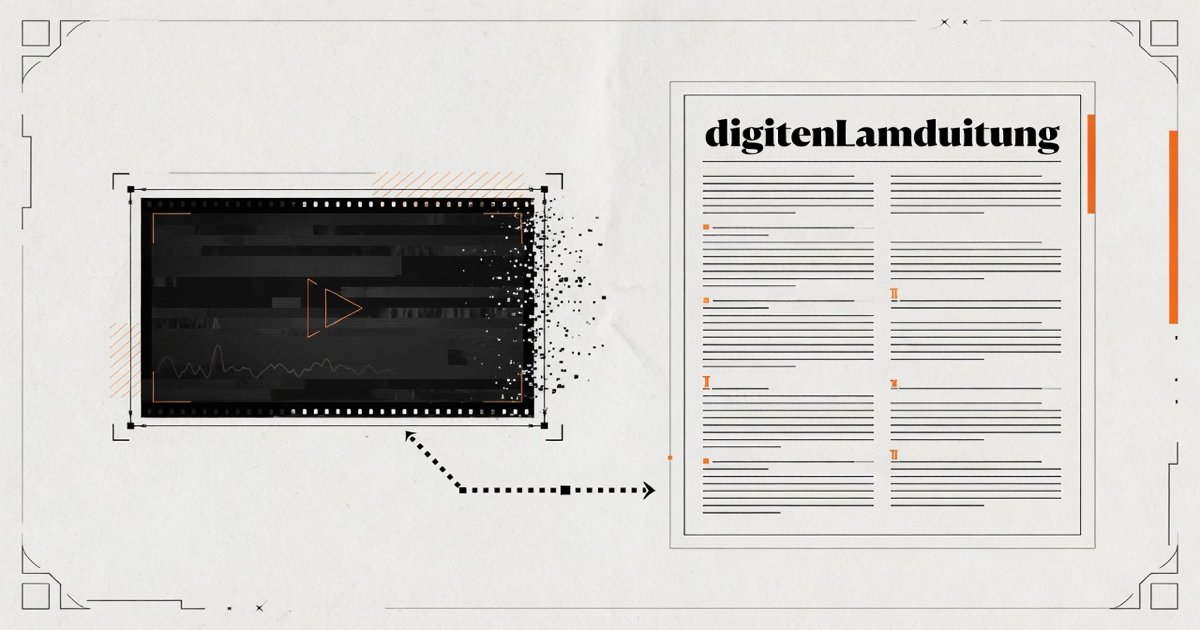
Ein Video in Text umzuwandeln bedeutet, die gesprochene Tonspur einer unterstützten Datei oder öffentlichen Videoseite als durchsuchbaren Text bereitzustellen. Audio Convert legt den Entwurf in einem Prüfbereich ab. Private, anmeldepflichtige oder regional gesperrte Seiten können über einen eingefügten Link nicht verarbeitet werden; wichtige Namen sollten Sie weiterhin selbst prüfen.
- Datei hochladen oder öffentlichen Link einfügen
- Editierbarer Entwurf vor dem Export
- TXT, Dokument und Untertitelformate
Live-Ablauf
Öffentlichen Videolink einfügen
Nutzen Sie eine Seite, die ohne Anmeldung abspielbar ist. Private oder eingeschränkte Links sollten Sie herunterladen und hochladen.
Starter-Minuten gibt es nach der Kontobestätigung. Öffentliche Links öffnen keine privaten, kostenpflichtigen oder nur nach Anmeldung verfügbaren Videos.
So funktioniert es
Drei Schritte von der Quelle zum Ergebnis
- 01
Fügen Sie ein Video hinzu, das Sie verarbeiten dürfen
Laden Sie eine unterstützte Datei hoch oder fügen Sie eine öffentliche Seiten-URL ein, wenn das Medium ohne Anmeldung erreichbar ist.
- 02
Stellen Sie die gesprochene Sprache ein
Wählen Sie die Sprache, wenn Sie sie kennen, oder nutzen Sie die automatische Erkennung bei gemischter oder unbekannter Sprache.
- 03
Prüfen und anschließend exportieren
Korrigieren Sie Namen, Zahlen und Sprecherwechsel, bevor Sie Text oder zeitgesteuerte Untertitel herunterladen.
01 · Entscheidungshilfe
Was leistet Video in Text umwandeln wirklich?
Die Umwandlung arbeitet an der hörbaren Sprache, nicht an jedem Pixel. Sticker, eingebrannte Titel, Folien und stumme Demonstrationen bleiben visuelle Belege. Wenn die Aufgabe lautet, gesprochene Wörter aus einem MP4, MOV, WebM oder einer öffentlichen Seite zu gewinnen, ist dieser Weg der richtige Einstieg.
Ein scharfes Bild rettet kein übersteuertes Mikrofon. Klare Sprache, wenig Überlappung und eine bekannte Sprache liefern in der Regel einen saubereren ersten Entwurf als eine höher aufgelöste Datei mit Musik oder Echo um den Dialog.
- Laden Sie eine Datei hoch für private Exporte, die Sie bereits kontrollieren.
- Nutzen Sie einen öffentlichen Link nur, wenn die Seite ohne Zugangsdaten erreichbar ist.
- Bewahren Sie die Quelldatei oder URL neben jedem Zitat auf, das Sie weiterverwenden.
02 · Entscheidungshilfe
Wann ein lokaler Audio-Auszug der bessere erste Schritt ist
Wenn Sie aus einer MOV- oder MP4-Datei nur eine MP3 brauchen, nutzen Sie zuerst die lokale Audioextraktion im Browser. Dabei wird das Video nicht hochgeladen. Nutzen Sie die Video-zu-Text-Seite, wenn Sie stattdessen ein Transkript, Untertitel oder einen durchsuchbaren Entwurf benötigen.
03 · Entscheidungshilfe
Wie Sie einen Maschinenentwurf prüfen, bevor Sie ihm folgen
Beginnen Sie mit dem Sinn, prüfen Sie danach Eigennamen, Zahlen, Daten und Sprecherwechsel. Ein flüssiger Absatz kann trotzdem einen falschen Preis oder einen vertauschten Namen verbergen. Spielen Sie die Zeitmarke zu jeder Aussage ab, die Sie veröffentlichen oder an andere senden.
Grenzen, die Sie vor dem Start kennen sollten
Ein nützliches Werkzeug benennt die Grenze des Ergebnisses genauso klar wie den Nutzen.
- 01Eingefügte Links funktionieren nur, wenn das Medium öffentlich und derzeit erreichbar ist.
- 02Jede Datei ist im aktuellen Produkt auf 60 Minuten und 1 GiB begrenzt.
- 03Startminuten für die Transkription setzen ein verifiziertes Konto voraus.
- 04Text auf dem Bild wird nicht als vollständige optische Zeichenerkennung gelesen.
Wann es passt
Abläufe, für die diese Seite gedacht ist
Vorlesungs- und Tutorial-Dateien
Machen Sie aus einer aufgezeichneten Stunde oder einer Schritt-für-Schritt-Anleitung Notizen, die Sie durchsuchen können, statt durch die Zeitlinie zu springen.
Exportierte Interviews
Wandeln Sie ein lokales Videointerview in einen editierbaren Entwurf und prüfen Sie Zitate anhand der Wiedergabe.
Untertitel vorbereiten
Erzeugen Sie zeitgesteuerte Segmente für ein Video, das Sie untertiteln dürfen, und passen Sie die Zeilenlänge in Ihrem Editor an.
Kommerzieller Vergleich
Audio Convert vs HappyScribe vs Canva
Wählen Sie Audio Convert, wenn die Aufgabe lautet, Sprache in einen Entwurf zu verwandeln, den Sie prüfen. Wählen Sie HappyScribe, wenn Sie einen Anbieter mit menschlicher Option wollen, und Canva, wenn Untertitel in einer Designdatei leben.
Wischen, um alle 3 Produkte zu vergleichen →
| Entscheidung | Audio Convert | HappyScribe | Canva |
|---|---|---|---|
| Hauptaufgabe | Sprache in ein geprüftes Transkript wandeln und exportieren | Transkriptionsdienst mit KI und optionaler menschlicher Prüfung | Design-Suite, die Untertitel innerhalb eines Videoprojekts erzeugt |
| Öffentliche Videolinks | Unterstützte öffentliche Seiten werden zu einem Sprachentwurf | Ablauf mit Upload im Mittelpunkt und weiteren Importwegen | Arbeitet mit Medien, die bereits in einem Canva-Design liegen |
| Wählen, wenn | Sie einen eigenen Transkript-Prüfbereich plus lokale MP3-Auszüge wollen | Sie einen Transkriptionsanbieter mit menschlicher Nacharbeit brauchen | Das Transkript in einem umfassenderen Design- oder Untertitelprojekt leben soll |
Die Vergleichsangaben spiegeln die verlinkten öffentlichen Produktseiten zum Zeitpunkt der Recherche. Pläne und Funktionen können sich ändern.
Häufige Fragen
Antworten, bevor Sie fortfahren
Kann ich ein privates Video über einen eingefügten Link umwandeln?
Nein. Fügen Sie nur öffentliche Seiten ein. Laden Sie eine private Datei mit einem berechtigten Konto herunter und laden Sie diese Datei stattdessen hoch.
Welche Dateitypen kann ich hochladen?
Übliche Video- und Audiocontainer wie MP4, MOV, WebM, MP3 und WAV werden angenommen, vorbehaltlich der aktuellen Dauer- und Größengrenzen.
Erkennt Video in Text umwandeln Sprecherinnen und Sprecher namentlich?
Optionale Sprecherkennzeichnungen gruppieren ähnliche Stimmen. Sie sind keine Anwesenheitsliste. Benennen Sie sie bei der Prüfung um, wenn die Aufnahme die Identität klar macht.
Ist der erste Entwurf kostenlos?
Ein verifiziertes Konto erhält fünf Startminuten. Längere Arbeit nutzt weitere Minuten aus einem Plan oder Paket. Die Seite beschreibt keine unbeschränkte Nutzung.
Belege
Quellen
Recherche und Prüfung · Zuletzt geprüft
Upload-Formate, Auflösung öffentlicher Links, Grenzen von 60 Minuten und 1 GiB, Startminuten, Prüfbereich sowie Dokument- und Untertitel-Exporte wurden am 2026-08-17 gegen die produktive Aufnahme geprüft.
Nächste Aufgabe
Verwandte Werkzeuge
Wenn Sie bereit sind