
Aus deiner Aufnahme wird ein bearbeitbarer Text
SRT-Untertitel erstellen
Audioaufnahmen für zeitcodierte Untertitel. Erstelle SRT-Untertitel aus einer eigenen Audioaufnahme. Wähle die Sprache, prüfe Text und Zeitmarken und lade die Untertitel herunter. Bereits vorhandene VTT-Dateien kannst du im VTT-zu-SRT-Werkzeug umwandeln. Die Aufnahme wird in die Cloud übertragen und als zeitcodierter Entwurf zurückgegeben. Jede nummerierte Zeile besitzt eigenen Text sowie Start und Ende. Korrigiere Millisekunden im Format HH:MM:SS,mmm und speichere gültige Zeilen vor dem Download als SRT oder VTT.
- Eigene Dateien verwenden
- Text vor dem Export prüfen
- Überarbeitete Fassung herunterladen
Audio Convert · Audio-Arbeitsbereich
Dein Audio als zeitcodierte Untertitel
Beispiel · Originalsprechertext
Höre das kurze Beispiel an und prüfe das korrigierte zweite Segment: „a clean take“ → „a clear take“.
SRT-Beispiel herunterladen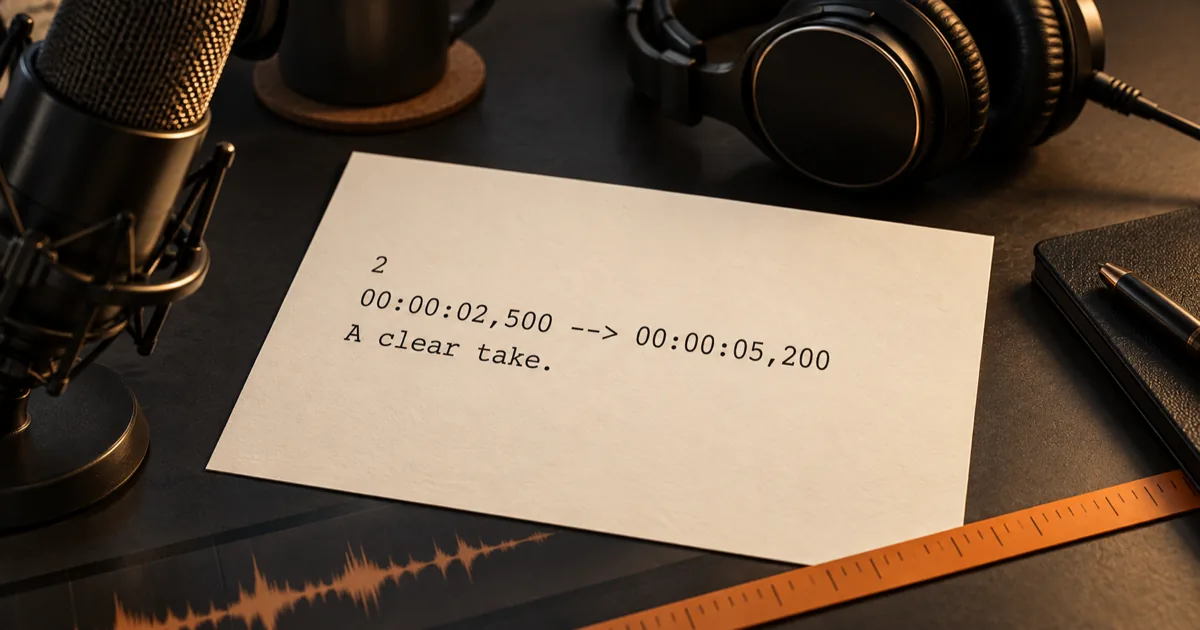
So funktioniert es
Drei Schritte von der Quelle zum Ergebnis
- 01
Datei auswählen
Wähle eine unterstützte Datei auf deinem Gerät. Format und Dauer werden vor dem Start geprüft.
- 02
Einstellungen prüfen
Wähle die gesprochene Sprache und bei Bedarf Sprecherkennzeichnungen. Der angezeigte Minutenbedarf gilt für die Transkription.
- 03
Anhören und überarbeiten
Prüfe den Text und die Zeitmarken. Lade SRT herunter und kontrolliere die Synchronisierung mit deiner Aufnahme.
01 · Entscheidungshilfe
Untertitel einzeln prüfen
Die Aufnahme wird in die Cloud übertragen und als zeitcodierter Entwurf zurückgegeben. Jede nummerierte Zeile besitzt eigenen Text sowie Start und Ende. Korrigiere Millisekunden im Format HH:MM:SS,mmm und speichere gültige Zeilen vor dem Download als SRT oder VTT.
Erstelle SRT-Untertitel aus einer eigenen Audioaufnahme. Wähle die Sprache, prüfe Text und Zeitmarken und lade die Untertitel herunter. Bereits vorhandene VTT-Dateien kannst du im VTT-zu-SRT-Werkzeug umwandeln.
02 · Entscheidungshilfe
Prüfen, speichern und weiterverwenden
Leerer Text, ein Ende vor dem Start, falsche Reihenfolge und Überschneidungen müssen vor dem Speichern korrigiert werden. Freie Transkriptänderungen aktualisieren die separate Untertitelversion nicht. Beide Exporte verwenden dieselben gespeicherten Zeilen. Ohne erkannte Sprache werden keine Zeitmarken erfunden.
Prüfe den Text und die Zeitmarken. Lade SRT herunter und kontrolliere die Synchronisierung mit deiner Aufnahme.
03 · Entscheidungshilfe
Formate, Grenzen und Verarbeitung
Lokale Audiodateien bis 1 GiB und 60 Minuten; Kontominuten gelten für die Transkription. SRT enthält Text und Zeitmarken, kein Audio. Die Seite brennt keine Untertitel ein und nimmt keine vorhandenen Untertiteldateien entgegen. Im Beispiel wurde „a clean take“ nach Anhören zu „a clear take“ korrigiert.
Eine Transkription erfasst gesprochene Wörter. Hintergrundgeräusche, Musik und gleichzeitiges Sprechen können Fehler verursachen. Die Originalaufnahme bleibt die Grundlage für deine Prüfung.
Grenzen, die Sie vor dem Start kennen sollten
Ein nützliches Werkzeug benennt die Grenze des Ergebnisses genauso klar wie den Nutzen.
- 01Lokale Audiodateien bis 1 GiB und 60 Minuten; Kontominuten gelten für die Transkription. SRT enthält Text und Zeitmarken, kein Audio. Die Seite brennt keine Untertitel ein und nimmt keine vorhandenen Untertiteldateien entgegen. Im Beispiel wurde „a clean take“ nach Anhören zu „a clear take“ korrigiert.
- 02Verwende nur Aufnahmen, die du verarbeiten darfst.
- 03Prüfe Namen, Zahlen und Sprecherwechsel selbst. Automatische Entwürfe sind nicht fehlerfrei.
- 04Die Oberfläche zeigt die geltenden Datei- und Zeitgrenzen sowie den Minutenbedarf vor dem Start.
Wann es passt
Abläufe, für die diese Seite gedacht ist
Notizen erstellen
Nutze die Aufnahme als Grundlage für bearbeitbare Notizen.
Zitate prüfen
Höre wichtige Stellen noch einmal an und korrigiere die Schreibweise.
Text weitergeben
Lade die geprüfte Fassung für die weitere Bearbeitung herunter.
Kommerzieller Vergleich
Das passende Verfahren wählen
Wähle das Verfahren passend zum Ausgangsmaterial. Ein automatischer Entwurf spart Tipparbeit, ersetzt aber nicht das Anhören und Prüfen.
Wischen, um alle 3 Produkte zu vergleichen →
| Entscheidung | Audio Convert | Manuelle Bearbeitung | Desktop-Software |
|---|---|---|---|
| Ausgangspunkt | Audioaufnahmen für zeitcodierte Untertitel | Aufnahme wiederholt anhören | Für größere Dateien oder aufwendige Bearbeitung |
Die Vergleichsangaben spiegeln die verlinkten öffentlichen Produktseiten zum Zeitpunkt der Recherche. Pläne und Funktionen können sich ändern.
Häufige Fragen
Antworten, bevor Sie fortfahren
Welche Dateiformate und Grenzen gelten?
Lokale Audiodateien bis 1 GiB und 60 Minuten; Kontominuten gelten für die Transkription. SRT enthält Text und Zeitmarken, kein Audio. Die Seite brennt keine Untertitel ein und nimmt keine vorhandenen Untertiteldateien entgegen. Im Beispiel wurde „a clean take“ nach Anhören zu „a clear take“ korrigiert.
Was muss ich bei diesem Werkzeug beachten?
Die Aufnahme wird in die Cloud übertragen und als zeitcodierter Entwurf zurückgegeben. Jede nummerierte Zeile besitzt eigenen Text sowie Start und Ende. Korrigiere Millisekunden im Format HH:MM:SS,mmm und speichere gültige Zeilen vor dem Download als SRT oder VTT.
Wie prüfe und speichere ich das Ergebnis?
Leerer Text, ein Ende vor dem Start, falsche Reihenfolge und Überschneidungen müssen vor dem Speichern korrigiert werden. Freie Transkriptänderungen aktualisieren die separate Untertitelversion nicht. Beide Exporte verwenden dieselben gespeicherten Zeilen. Ohne erkannte Sprache werden keine Zeitmarken erfunden.
Kann ich den Text vor dem Download ändern?
Prüfe den Text und die Zeitmarken. Lade SRT herunter und kontrolliere die Synchronisierung mit deiner Aufnahme.
Ist das Ergebnis immer korrekt?
Nein. Prüfe besonders Namen, Zahlen, Fachbegriffe und Sprecherwechsel anhand der Aufnahme.
Brauche ich einen Link zu einer Plattform?
Nein. Dieses Werkzeug arbeitet mit einer lokalen Datei, die du selbst auswählst.
Belege
Quellen
Recherche und Prüfung · Zuletzt geprüft
Die Hinweise beschreiben die Dateiauswahl, Prüfung und Ausgabe dieses Werkzeugs. Prüfe die angezeigten Grenzen vor dem Start.
Wenn Sie bereit sind